Compresser une image : ce que donnent vraiment JPEG, WebP et PNG
Baisser la qualité ne suffit pas : à qualité 70, une photo de 6,4 Mo pèse encore 2,9 Mo. Ramenée à 1 600 pixels de large, elle tombe à 551 Ko. Nos mesures sur de vraies photos de téléphone, et le réglage à choisir selon votre besoin.
Pour alléger une photo de téléphone, baisser la qualité ne suffit pas : à qualité 70, une photo de 6,4 Mo pèse encore 2,9 Mo. C'est la réduction des dimensions qui fait le travail : ramenée à 1 600 pixels de large, la même photo tombe à 551 Ko, soit 91 % de moins, à une taille qui remplit encore largement un écran.
Nous avons mesuré ces chiffres avec le moteur de notre compresseur d'images, sur six images de natures différentes. Voici les réglages à retenir, puis le détail.
Le bon réglage selon votre besoin
| Fonctionnalité | Réglage(ouvre dans un nouvel onglet) | Résultat mesuré(ouvre dans un nouvel onglet) |
|---|---|---|
Envoyer des photos par e-mail ou messagerie | 1 600 px, JPEG qualité 70 | 6,4 Mo → 551 Ko |
Passer sous la limite de 2 Mo d'un formulaire | 2 048 px, JPEG qualité 80 | 6,4 Mo → 1,05 Mo |
Publier une photo sur un site ou un blog | 1 200 à 1 600 px, WebP qualité 70 | 160 à 550 Ko |
Alléger une capture d'écran | WebP qualité 70 à 80, jamais JPEG | 279 Ko → 76 Ko |
Alléger une illustration, un logo, un visuel généré par IA | WebP qualité 70 | 796 Ko → 35 Ko |
Archiver ou imprimer | Ne compressez pas | — |
- Envoyer des photos par e-mail ou messagerie1 600 px, JPEG qualité 70
- Passer sous la limite de 2 Mo d'un formulaire2 048 px, JPEG qualité 80
- Publier une photo sur un site ou un blog1 200 à 1 600 px, WebP qualité 70
- Alléger une capture d'écranWebP qualité 70 à 80, jamais JPEG
- Alléger une illustration, un logo, un visuel généré par IAWebP qualité 70
- Archiver ou imprimerNe compressez pas
- Envoyer des photos par e-mail ou messagerie6,4 Mo → 551 Ko
- Passer sous la limite de 2 Mo d'un formulaire6,4 Mo → 1,05 Mo
- Publier une photo sur un site ou un blog160 à 550 Ko
- Alléger une capture d'écran279 Ko → 76 Ko
- Alléger une illustration, un logo, un visuel généré par IA796 Ko → 35 Ko
- Archiver ou imprimer—
Comment faire
- Ouvrez le compresseur d'images et déposez vos photos.
- Choisissez le format, puis la ligne « Dimensions max » : prenez la valeur du tableau ci-dessus. Elle s'applique au plus grand côté, les proportions sont conservées et une image n'est jamais agrandie.
- Laissez la qualité à 70, lancez la compression, comparez avant/après, téléchargez.
Vous pouvez traiter jusqu'à 20 images d'un coup et tout récupérer dans un fichier ZIP.
Ce que nous avons mesuré
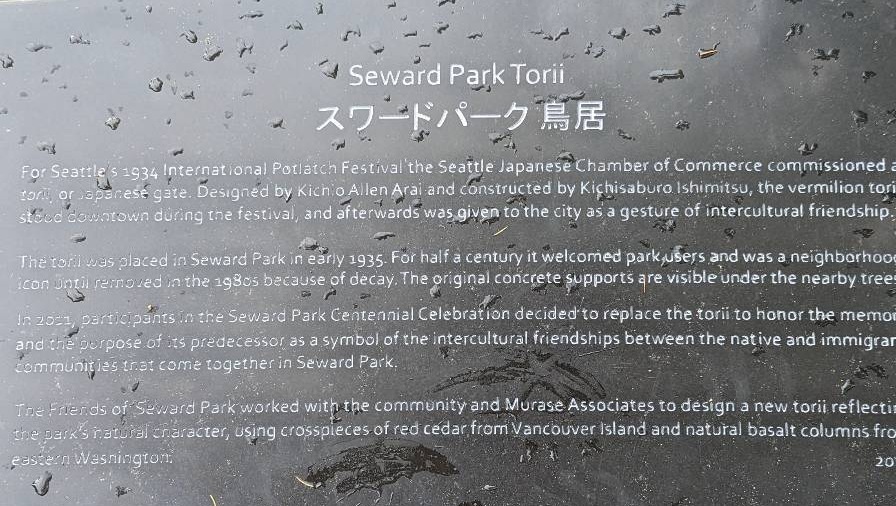
Les images. Trois photos prises avec un Google Pixel 6, non retouchées, de 12 mégapixels : un parc avec beaucoup de feuillage (6,4 Mo), une façade aux grands aplats (3,7 Mo), une plaque gravée avec du texte fin (5,9 Mo). S'y ajoutent une capture d'écran de ce site (2 880 × 1 800, 279 Ko) et deux visuels générés par IA (1 mégapixel).
La méthode. Chaque image passe par la bibliothèque qui anime notre compresseur, avec les mêmes options, dans Chrome 152 sur macOS. Nous relevons le poids obtenu et, à dimensions égales, la fidélité à l'original (PSNR). Pour les lignes « redimensionnée », la réduction est faite par cette même bibliothèque.
Photos de téléphone, en taille d'origine
| Fonctionnalité | JPEG(ouvre dans un nouvel onglet) | WebP(ouvre dans un nouvel onglet) |
|---|---|---|
90 | −15 à −16 % | −25 à −28 % |
80 | −43 à −45 % | −48 à −51 % |
70 | −55 à −57 % | −57 à −61 % |
50 | −67 à −69 % | −66 à −69 % |
- 90−15 à −16 %
- 80−43 à −45 %
- 70−55 à −57 %
- 50−67 à −69 %
- 90−25 à −28 %
- 80−48 à −51 %
- 70−57 à −61 %
- 50−66 à −69 %
Deux constats. À qualité 90, le gain est trop faible pour valoir la peine. Et même à qualité 50, on ne dépasse pas −69 % : sur une photo de 12 mégapixels, il reste trop de pixels à décrire.
Les mêmes photos, redimensionnées (JPEG qualité 70)
| Fonctionnalité | Parc (6,4 Mo)(ouvre dans un nouvel onglet) | Façade (3,7 Mo)(ouvre dans un nouvel onglet) | Plaque (5,9 Mo)(ouvre dans un nouvel onglet) |
|---|---|---|---|
Origine (4 080 px) | 2 881 Ko | 1 590 Ko | 2 575 Ko |
2 048 px | 839 Ko | 420 Ko | 784 Ko |
1 600 px | 551 Ko | 269 Ko | 521 Ko |
1 200 px | 329 Ko | 160 Ko | 314 Ko |
- Origine (4 080 px)2 881 Ko
- 2 048 px839 Ko
- 1 600 px551 Ko
- 1 200 px329 Ko
- Origine (4 080 px)1 590 Ko
- 2 048 px420 Ko
- 1 600 px269 Ko
- 1 200 px160 Ko
- Origine (4 080 px)2 575 Ko
- 2 048 px784 Ko
- 1 600 px521 Ko
- 1 200 px314 Ko
Un écran d'ordinateur courant affiche 1 920 pixels de large, un téléphone beaucoup moins : au-delà de 1 600 à 2 048 pixels, les pixels supplémentaires ne servent qu'à zoomer ou à imprimer.
Jusqu'où baisser la qualité
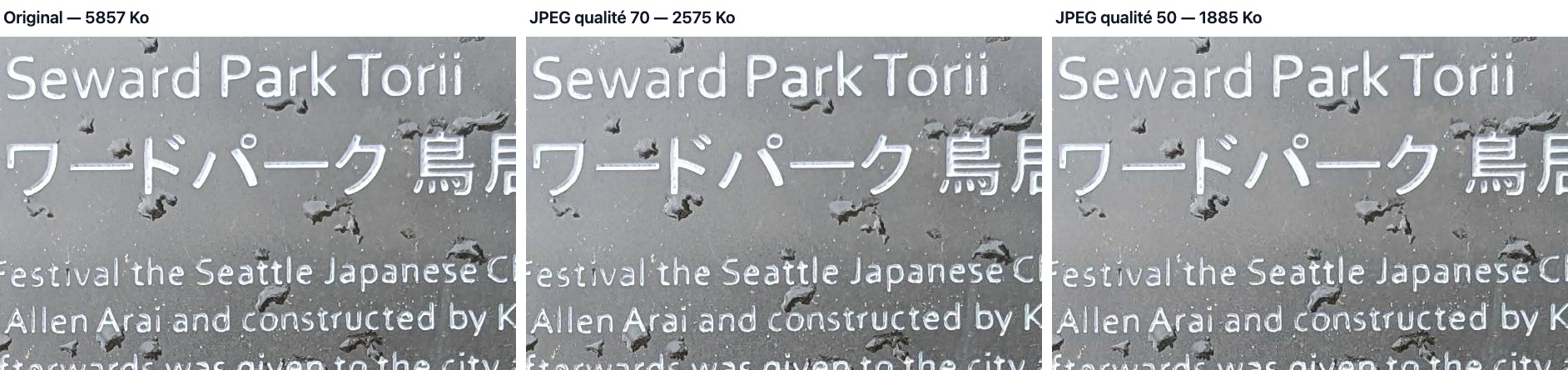
À 100 %, nous ne voyons pas de différence entre l'original et la qualité 70 : le texte gravé et le grain de la pierre sont intacts. À qualité 50, les zones unies commencent à se lisser, mais le texte reste net. Notre repère : 70 par défaut, 80 si l'image contient du texte fin, jamais au-dessus de 90, où le fichier ne s'allège presque plus.
JPEG, WebP ou PNG : lequel choisir
Pour une photo, WebP fait mieux, mais pas à réglage égal. Au même curseur (qualité 70), un WebP ne pèse que 5 à 11 % de moins qu'un JPEG. En revanche il est plus fidèle à l'original. À fidélité comparable — WebP qualité 50 contre JPEG qualité 70, même PSNR à 1 dB près —, WebP est 24 à 31 % plus léger (2 184 Ko contre 2 881 Ko sur la photo du parc), ce qui rejoint les chiffres habituellement cités. La contrepartie : un calcul 6 à 7 fois plus long, et quelques logiciels anciens qui n'ouvrent pas le WebP. En pratique : WebP pour publier sur le web, JPEG pour envoyer un fichier à quelqu'un.
Pour une capture d'écran ou une illustration, WebP gagne nettement. Sur la capture d'écran : −73 % en WebP contre −36 % en JPEG à qualité 70, et à qualité 90 le JPEG ne fait gagner que 2 %. Sur une illustration, WebP pèse presque deux fois moins que JPEG. WebP est pris en charge par 96,8 % des navigateurs utilisés dans le monde (Can I use).
PNG n'est pas un format de compression pour les photos. Choisir PNG en sortie pour une photo est contre-productif : dans notre test, l'opération a pris 37 secondes pour un gain de 7 %, obtenu en réduisant les dimensions de l'image. Sur des captures et des illustrations, le gain va de 0 à 29 %, loin derrière WebP. Gardez le PNG quand vous avez besoin de transparence ou d'une copie sans aucune perte.
Et l'AVIF ? Notre outil ne le propose pas : il s'appuie sur l'encodeur intégré au navigateur, qui produit du PNG, du JPEG et du WebP (MDN).
Les visuels générés par IA se compressent à part
Nos deux visuels générés par IA ont fondu de 98 à 99 % en WebP : 1 098 Ko → 8 Ko. Ce n'est pas représentatif d'une photo. Ces images sont lisses, sans le grain d'un capteur, et c'est précisément ce grain qui coûte cher à encoder. Si vous illustrez un blog avec des visuels générés, WebP qualité 70 est le bon réglage ; n'en déduisez rien pour vos photos.
Où va votre image, et que deviennent ses métadonnées
En mode « Dans le navigateur », le traitement se fait sur votre appareil : votre image n'est envoyée nulle part. Vous pouvez le vérifier dans l'onglet Réseau des outils de développement de votre navigateur : aucun envoi de fichier n'apparaît. Dans ce mode, le fichier compressé ne contient plus aucune métadonnée : appareil, date et coordonnées GPS sont retirés. Nous l'avons vérifié sur la photo du parc, qui contenait sa position.
En mode « Sur notre serveur », votre image est envoyée à notre serveur, traitée en mémoire, puis renvoyée. Elle n'est pas stockée. Le mode est indiqué avant tout envoi, et c'est vous qui choisissez.
Pour voir ce qu'un fichier contient avant de le partager : Métadonnées d'image.
Ce que l'outil ne fait pas
- Il ne produit pas d'AVIF ni de PNG optimisé.
- Il ne recadre pas et ne change pas les proportions : pour cela, utilisez l'outil Redimensionner une image.
- Pour une pièce jointe, inutile de descendre très bas : Gmail accepte 25 Mo par message et bascule au-delà sur un lien Google Drive (aide Gmail). Ce sont les formulaires administratifs et les sites d'annonces qui imposent des limites serrées.
Questions fréquentes
Peut-on compresser une image sans aucune perte ?
Oui, en PNG, mais le gain est faible sur une photo. Avec JPEG ou WebP, la perte existe ; à qualité 70, nous ne la voyons pas, même en zoomant à 100 %.
Quelle qualité choisir ?
70 pour un usage à l'écran, 80 si l'image contient du texte fin. Au-dessus de 90, le fichier ne s'allège presque plus (−15 % en JPEG). À 50, les zones unies commencent à se lisser.
Ma photo reste trop lourde après compression, pourquoi ?
Parce qu'elle contient trop de pixels. Dans le compresseur, réglez « Dimensions max » sur 1 600 ou 2 048 pixels : c'est ce réglage, plus que la qualité, qui fait tomber le poids.
Faut-il convertir ses captures d'écran en JPEG ?
Non. Le JPEG allège à peine une capture (−2 % à qualité 90) et n'est pas fait pour le texte. Gardez le PNG, ou passez en WebP (−73 %).
La compression retire-t-elle les données de localisation de ma photo ?
Oui, dans les deux modes : le fichier compressé ne contient plus aucune métadonnée. En mode « Sur notre serveur », elles sont retirées sur votre appareil avant l'envoi.
Mesures réalisées le 19 septembre 2026. Photos de test : Mark Yasuda et 鐵路1, via Wikimedia Commons, licence CC BY-SA 4.0 ; les extraits publiés ici sont recadrés et compressés, et partagés sous la même licence.
À propos de l'auteur
Ayoub développe Online Toolset. Il a construit ces outils pour son propre usage, lassé des services en ligne qui ajoutent un filigrane, plafonnent la taille des fichiers ou exigent une inscription avant de rendre le résultat. L'objectif : le niveau d'un service payant, gratuitement et sans compte.
Site web